手早くメモを取りたい人
今すぐ記録したいアイデアがあり、処理する録音はない場合です。話して結果を読み、その場で修正できる音声入力が適しています。
目標は使える下書きを作ることであり、過去の会話を一語一句記録することではありません。スマートフォンを使っているなら、別の方法を選ぶ前に、利用できる入力機能を確認しましょう。
スマートフォンで音声をテキストに変換するには比較ガイド
音声テキスト変換と文字起こしの違いは、主に出発点にあります。今話している言葉を文字にしたいのか、それとも既存の音声を扱うのか。どちらもテキストを生成できますが、適した方法は、音声の出所、編集の進め方、必要な成果物によって変わります。このガイドを参考に、作業の流れを決める前に、ツールの名前ではなく目的で判断しましょう。
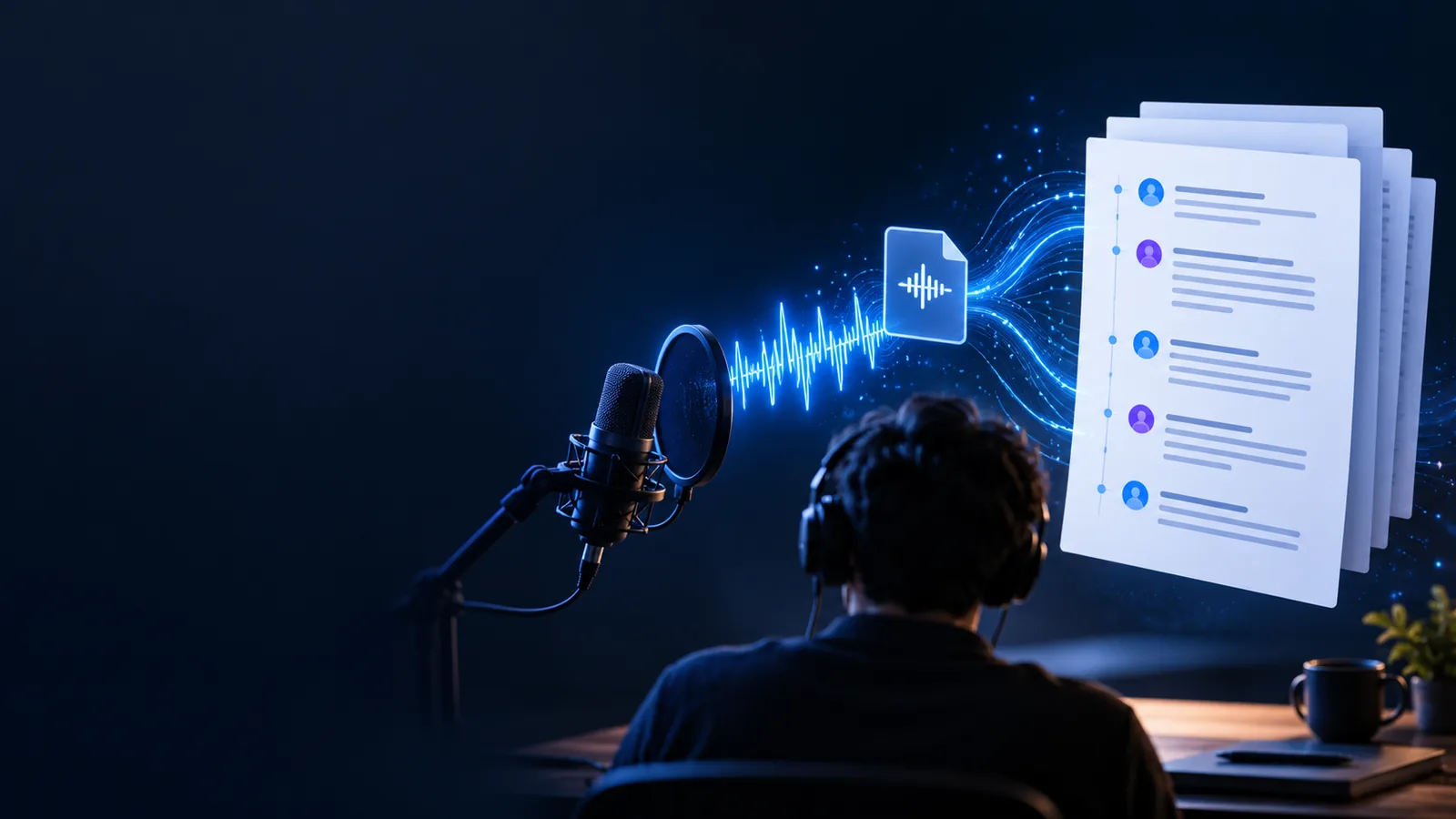
名前ではなく、入力する音声で選びましょう。今から話す内容なら音声入力、保存済みの録音なら文字起こしが適しています。どちらの場合も、生成されたテキストを確認する時間を見込んでおきましょう。
「音声テキスト変換」という言葉は、両方の作業によく使われます。次の3点を確認すると、実際の違いが分かります。
音声入力では、話しながら元となる内容を作ります。文章やメッセージ、下書きがその場で形になります。一方、文字起こしでは、通常は既存の録音を使います。録音には間や割り込み、複数の話者が含まれることもあります。発言をもう一度聞けない場合は、文字起こしを確認できるよう元の音声を残しておきましょう。
音声入力したメモは、発言内容を自分で調整できるため、入力しながら書き直せます。一方、文字起こしでは、特に正確な言い回しが重要な場合、録音に忠実である必要があります。読みやすいメモ、発言を忠実に記録した文章、要約のどれが必要かを決めましょう。同じ音声から始めても、成果物はそれぞれ異なります。
音声認識では、固有名詞、アクセント、背景にいる人の声、専門用語を聞き間違えることがあります。音声入力の場合は、言おうとした文章を覚えているうちにテキストを読み返しましょう。録音の場合は、不確かな箇所を再生し、下書きと照らし合わせましょう。自動生成された結果は、発言内容を確認済みの記録ではなく、作業用のテキストとして扱ってください。
立場よりも重要なのは、もう一度話せるか、元の言い回しが必要か、処理したい音声がすでにあるかです。
今すぐ記録したいアイデアがあり、処理する録音はない場合です。話して結果を読み、その場で修正できる音声入力が適しています。
目標は使える下書きを作ることであり、過去の会話を一語一句記録することではありません。スマートフォンを使っているなら、別の方法を選ぶ前に、利用できる入力機能を確認しましょう。
スマートフォンで音声をテキストに変換するにはすでに会話の録音があるなら、新たに話して入力するよりも文字起こしが適しています。確認したいのは、録音に残っている元の回答や質問、会話の順序だからです。
引用や話者の切り替わりを確認できるよう、音声を保存しておきましょう。記憶を頼りに話し直すのではなく、録音から下書きを作る手順を決めることから始めてください。
録音した自分の声をテキストに変換するには?必要なのはアクションアイテムですが、後で議論の内容を確認する必要もあるかもしれません。その場で音声を取り込めばすぐにメモを作れます。一方、録音を保存しておけば、認識が分かれた内容を見直す際の元資料になります。
編集した会議メモと文字起こしは分けておきましょう。簡潔なアクションリストは使いやすく、正確な言い回しを確かめたいときには録音を参照できます。
リアルタイム音声テキスト変換今の方法でもテキストは得られますが、修正に手間がかかりすぎています。ツールを切り替える前に、問題が音質にあるのか、正確な言い回しが必要なことにあるのか、それとも確認作業にあるのかを見極めましょう。
同じ短い音声サンプルで別の方法を試し、必要な修正を比較してください。画面や操作方法を変えるだけでは、元の録音が聞き取りにくい問題は解決しません。
無料の音声テキスト変換の代替手段記憶を頼りに要約を話すだけでは足りなくなったら、メモを取る方法から、録音をもとに確認する方法へ移行しましょう。
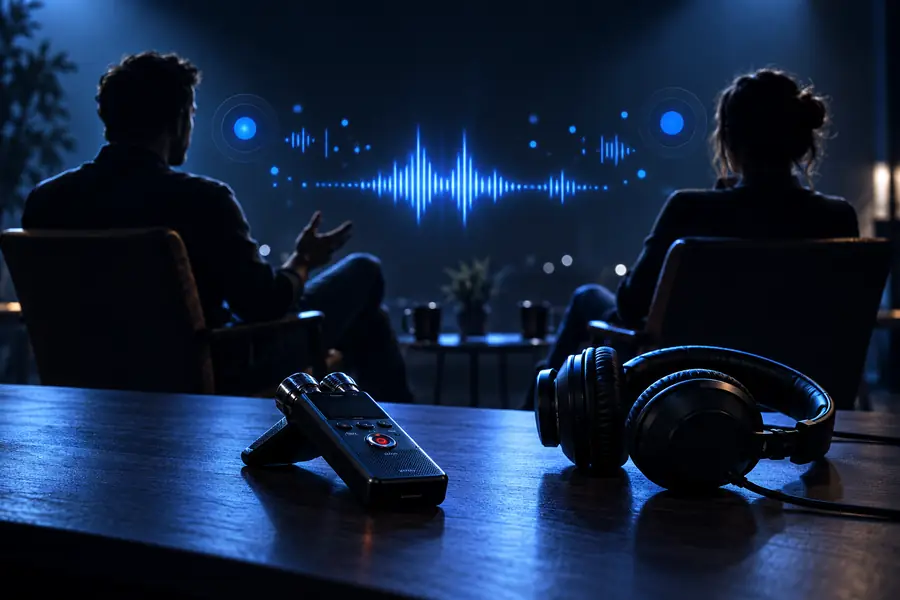 保存済みの音声
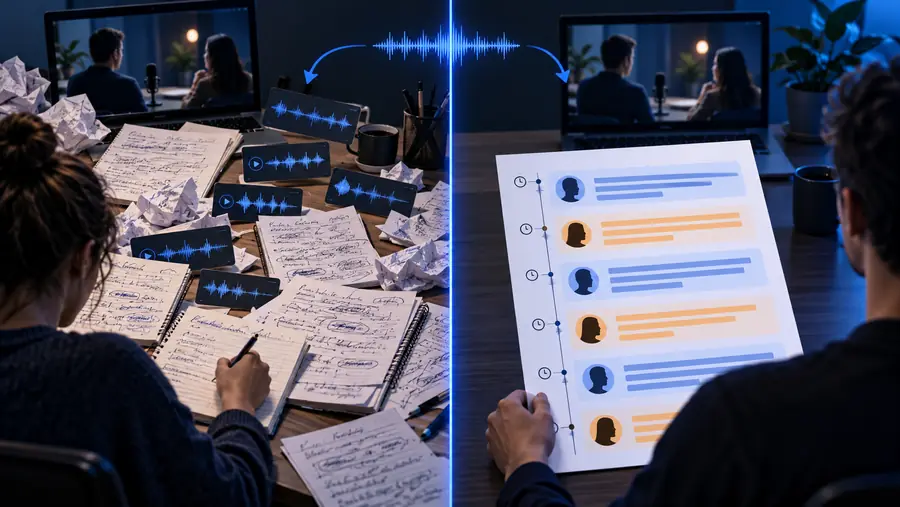 確認済みの下書き
音声テキスト変換と文字起こしを比較するなら、まず今話している内容を取り込むのか、録音を確認するのかを決めましょう。Voice To Textでは、次のステップを検討できる場所をご案内します。音声を共有する前に、移動先で現在利用できる入力方法と利用規約を確認してください。元の音声は手元に残し、生成されたテキストを利用する前に内容を確認しましょう。
音声の文字起こしを調べる両者には重なる部分がありますが、異なる作業の流れを指す場合があります。ディクテーションは通常、話している言葉をその場で文字にします。一方、文字起こしは通常、既存の録音をテキストにします。名称だけで判断せず、そのツールがどのような入力に対応しているか確認してください。
録音をテキストにする方法を選んでください。内容をもう一度話すと、元の録音の文字起こしではなく、新しいバージョンができてしまいます。聞き取りにくい言葉、話者の交代、引用を確認できるよう、録音は残しておきましょう。正確な言い回しが重要なら、下書きを音声と照らし合わせて確認してください。
その場でメモを取るには役立つかもしれません。ただし、議事録は通常、発言をそのまま文字にしたものではなく、決定事項やアクションを整理した記録です。後から発言を確認する必要がある場合は、許可されている範囲で元の録音を保存してください。最終的なメモは確認し、何を記録したものか読者に分かるよう明記しましょう。
そうとは限りません。雑音、発言の重なり、名前、専門用語などは、いずれも下書きの精度に影響します。特に引用を公開したり、テキストを記録として使用したりする前には、重要な箇所を元の音声と照らし合わせて確認してください。
発言がすでに終わっている場合や、誰かが実際に何と言ったか確認する必要がある場合は、ディクテーションから録音の文字起こしに切り替えましょう。自分の言葉で新しいメモを作成するだけなら、ディクテーションを使います。判断のポイントは、テキストに既存の音声を反映させる必要があるかどうかです。