インタビュアー
ゲストが帰る前に、聞き逃した名前や不明瞭な回答に気づきたい場合。
表示されたテキストを見て、その場で追加質問ができます。後から引用を確認する必要がある場合は、許可を得て録音を残してください。
録音した音声をテキストに変換するにはリアルタイム文字起こし
ライブ音声テキスト変換ツールは、録音の終了を待たずに、話している言葉をその場で表示するものです。イベントで利用する前に、マイクへのアクセス、文字起こし結果の確認方法、実際に利用するサービスの機能を確認してください。
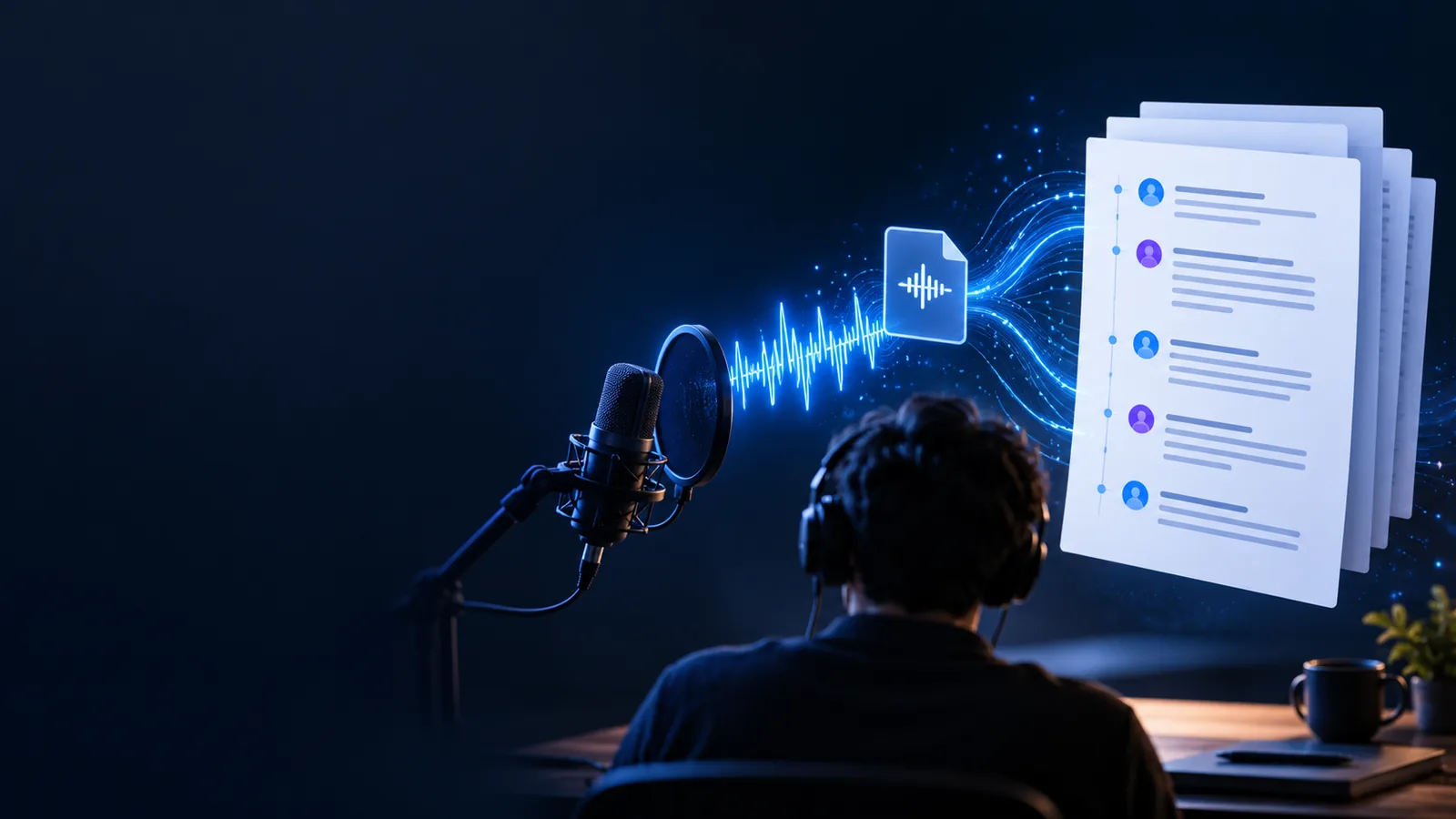
適切な方法は、発話が今行われているか、すでに録音されているかによって異なります。ほかの始め方については、関連ガイドをご覧ください。
リアルタイム文字起こしは、発話中に言葉を確認することで次の対応を変えられる場面で役立ちます。必要な準備は場面ごとに異なり、完璧な結果を保証するものではありません。
ゲストが帰る前に、聞き逃した名前や不明瞭な回答に気づきたい場合。
表示されたテキストを見て、その場で追加質問ができます。後から引用を確認する必要がある場合は、許可を得て録音を残してください。
録音した音声をテキストに変換するには議論が速く進むなか、参加者が話している間に決定事項を把握する必要がある場合。
進行中の文字起こしを見ながら対応事項を拾えます。ただし、担当者と期限は参加者に確認してください。
音声テキスト変換と文字起こしの違いデスクから離れた場所で、口にしたアイデアを記録する必要がある場合。
会話の前に、スマートフォンに対応した入力方法を選んでテストしてください。マイクへのアクセス方法は端末やブラウザによって異なります。
スマートフォンで音声をテキストに変換する方法リアルタイムツールとして使う前に、サービスがマイクからのライブ入力に対応しているか確認してください。
サービスを開き、マイクを使ったライブ入力の選択肢があるか確認してください。ファイルのアップロードにしか対応していない場合は、先に音声を録音し、ファイル変換の方法を利用してください。
マイクの使用を許可するのは、問題ないと判断した場合だけにしてください。数文を話し、話している間にテキストが表示されるか、名前や句読点の修正が必要かを確認してください。
話し終えたら、下書きと実際に話した内容を照らし合わせてください。長時間のセッションを始める前に、必要な保存方法やコピー方法がサービスに用意されているか確認してください。
ライブ方式では話している間にテキストを表示することを優先し、録音方式では再生できる音声から始めます。どちらの方式を利用できるかは、選ぶサービスによって異なります。
元になる音声
マイクを使ったライブ方式
現在話している音声
録音した音声を使う方式
すでに録音された音声
テキストを利用できるタイミング
マイクを使ったライブ方式
リアルタイム表示に対応している場合は、話している間
録音した音声を使う方式
録音を送信し、処理が終わった後
内容を確認する機会
ライブマイクワークフロー
話者がその場にいる間に質問する
録音音声ワークフロー
音声ソースを再生するか、可能であれば後で質問する
接続の中断
ライブマイクワークフロー
音声も録音していない限り、キャプチャが中断される可能性がある
録音音声ワークフロー
別の試行のためにソースファイルを引き続き利用できる
一般的な準備
ライブマイクワークフロー
マイクの権限と入力品質を確認する
録音音声ワークフロー
ファイルの有無と対応形式を確認する
最適な確認方法
ライブマイクワークフロー
文脈が新鮮なうちに不確かな語句を修正する
録音音声ワークフロー
下書きを再生した音声と比較する
リアルタイムのテキストは作業用の下書きであり、発生したすべての出来事を独立して記録したものではありません。
マイクが故障したり、誰かが小さすぎる声で話したり、接続が切断されたりした場合、欠落した語句が文字起こしサービスに届かない可能性があります。
回避策
適切かつ許可されている場合は、別途録音を行い、イベントの前に入力を確認してください。
声が重なる場合や、聞き慣れない名前、アクセント、背景の雑音がある場合は、文字起こしの内容が変わることがあります。正しそうに見える文でも、誤っている可能性があります。
対処方法
不確かな箇所に印を付け、重要な表現は音声を聞き直すか、発言者に確認してください。
使用中のマイクから、機密性の高い会話が送信される可能性があります。このページでは、各サービス提供者によるデータの保存、保持、削除の取り扱いは確認できません。
対処方法
利用するサービスのプライバシー規約を読み、状況に応じて必要な同意を得てください。
文字起こしのコピー、ダウンロード、保存ができるかどうかはサービスによって異なり、リアルタイムで音声を取り込めば自動的に可能になるわけではありません。
対処方法
重要な場面で使う前に、機密性のない発話を使って一連の操作を試してください。
Voice To Textで利用可能なサービスを調べ、音声を共有する前に、予定している入力方法に対応しているか確認してください。リアルタイムの発話を扱う場合は、マイクから音声を取り込めるか試し、変換された文章を確認して、文字起こしを保存する方法を調べてください。
文字起こしの方法を探す発話中の音声を、その場で読める文字に変換するためのツールです。録音済みの音声をアップロードして文字起こしを待つ方法とは異なります。利用するサービスが実際にマイクからのリアルタイム入力に対応しているか確認してください。
録音を先にアップロードしなくても、マイクからの音声を文字で表示できるサービスもあります。ただし、それだけではサービスが音声や文字起こしのデータを保持するかどうかは分かりません。機密性の高い発話を取り込む前に、設定とプライバシー規約を確認してください。
参加者がまだ対応できるうちに決定事項を確認する際、下書きとして役立ちます。ただし、雑音や発言の重なり、人名によって誤りが生じることがあります。下書きを最終的な記録として扱わず、重要なメモは関係者に確認してください。
マイクの使用許可、選択している入力デバイス、接続状態が変わっていないか確認してください。再開する前に、短い文を話してテストしましょう。抜けた箇所が重要で、使用を許可された録音がある場合は、その音声で補ってください。
会話中に発言内容に基づいて行動する必要があり、サービスが対応している場合は、ライブで処理する方法を選びましょう。再生してイベント後に慎重に確認することを重視するなら、先に録音する方法を選びましょう。重要なイベントでは、許可を得て予備の録音を残しておくと、ライブの下書きを検証する際に役立ちます。