メモを取る人
散歩中に録ったボイスメモがあり、音声を繰り返し再生するのではなく、編集できる下書きが必要です。
文字起こしを確認・修正する間も、元の録音を残しておきましょう。
自分の録音した音声をテキストに変換する方法スマートフォンでの文字起こし
スマートフォンで音声をテキストに変換したいなら、まず、今話している言葉を文字にするのか、保存済みの録音を文字起こしするのかを決めましょう。適した方法は、テキストをどこで使いたいかによって異なります。
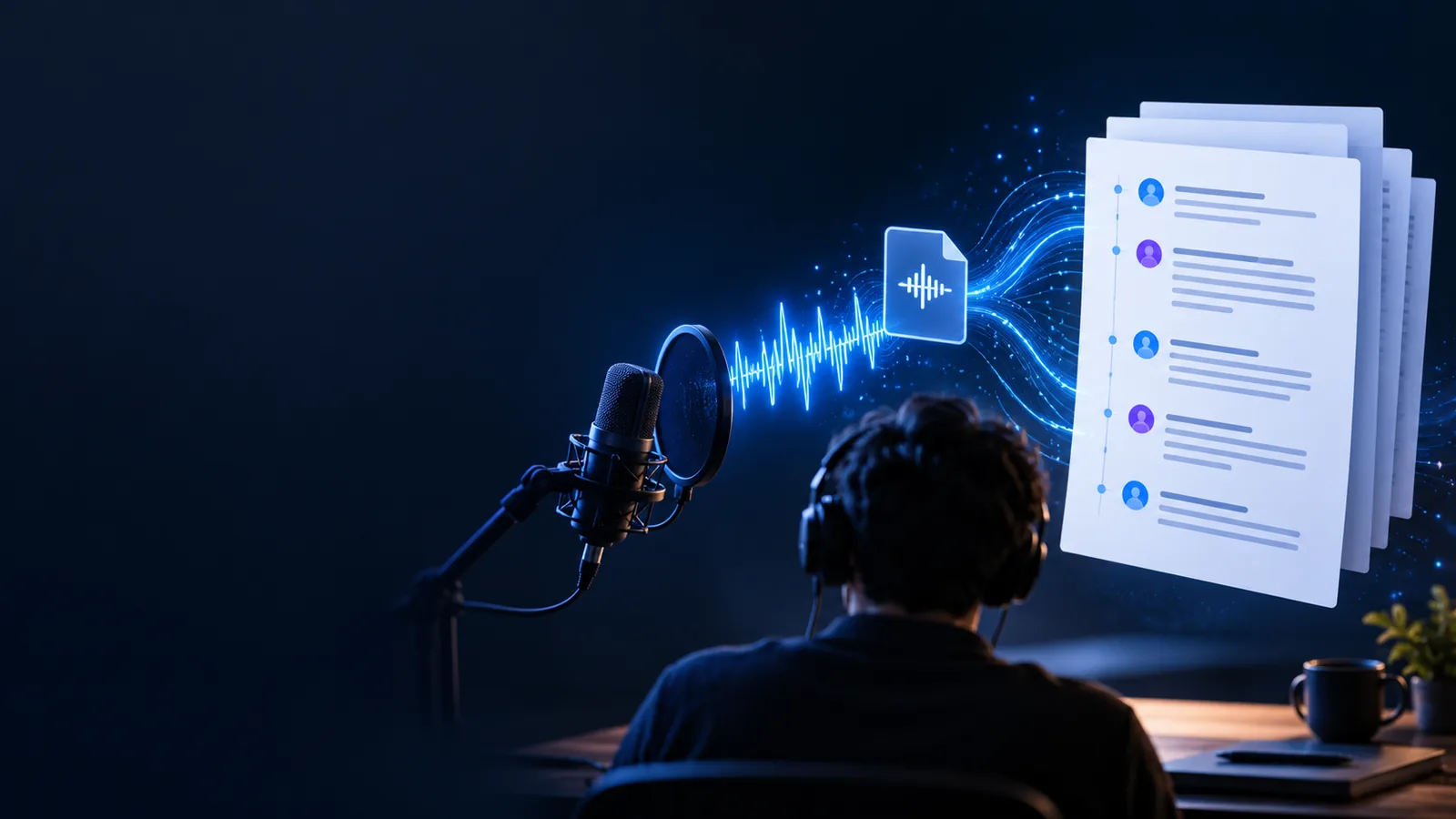
スマートフォンなら音声を簡単に録音できますが、テキスト欄への音声入力、リアルタイム字幕の表示、録音の文字起こしは、それぞれ用途が異なります。
散歩中に録ったボイスメモがあり、音声を繰り返し再生するのではなく、編集できる下書きが必要です。
文字起こしを確認・修正する間も、元の録音を残しておきましょう。
自分の録音した音声をテキストに変換する方法相手がスマートフォンのマイクに向かって話すのではなく、録音ファイルを送ってきた場合。
録音を文字起こしする方法を選ぶ前に、ファイル形式を確認しましょう。
無料のオンラインmp3音声テキスト変換録音に名前や顧客情報、他の人との会話が含まれている場合。
音声を共有する前に、必要な同意を得ているか、サービスがデータをどう扱うかを確認しましょう。
音声テキスト変換は安全? Reddit話している最中の音声かどうか、変換後のテキストを保存する必要があるかによって、方法を選びましょう。
メモ、メッセージ、または文書アプリを開きます。テキスト入力欄をタップし、キーボードにマイクがあれば選択して、短いフレーズで話します。送信または保存する前に校正しましょう。自分が話した内容を下書きにするなら、通常これが最も簡単な方法です。
スマートフォンの録音アプリまたはファイルアプリで録音を探します。文字起こし機能があれば、その場で内容を確認します。なければ、録音を共有する前に、文字起こしサービスが対応するファイル形式を確認しましょう。名前、数字、抜けている言葉を確認し終えるまで、音声を残しておいてください。
スマートフォンのアクセシビリティ設定でリアルタイム字幕機能を探し、対応する音声ソースを確認しましょう。字幕があれば話の内容を読みながら追えますが、書き出せる文書が作られるとは限りません。文字起こしを保存したい場合は、別途、録音して文字起こしする手順を計画しましょう。
「木曜日に修正した構成案についてマヤに電話する」という短いメモなら、その文章がノートに入力されるかもしれません。それに基づいて行動する前に、名前と曜日を音声と照らし合わせて確認しましょう。
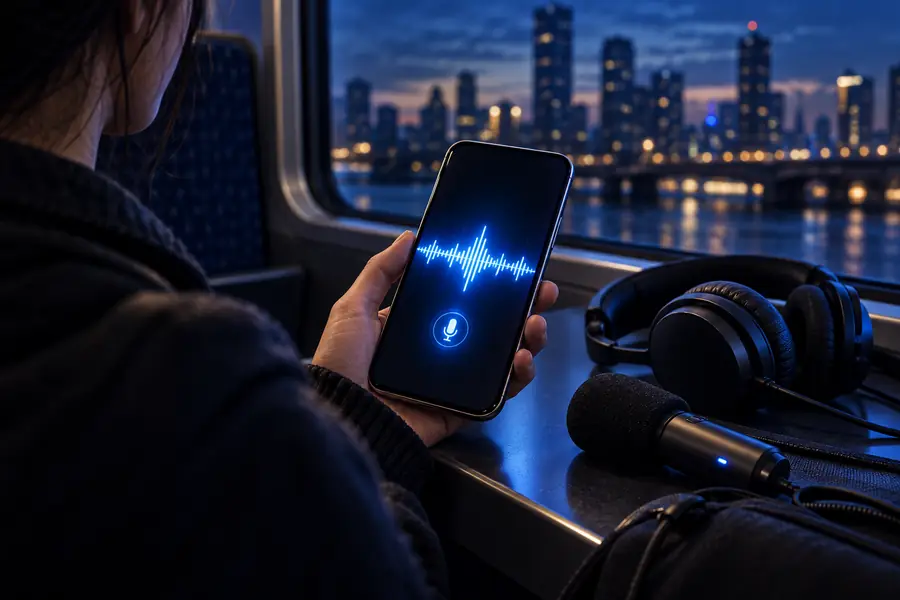 保存した音声メモ
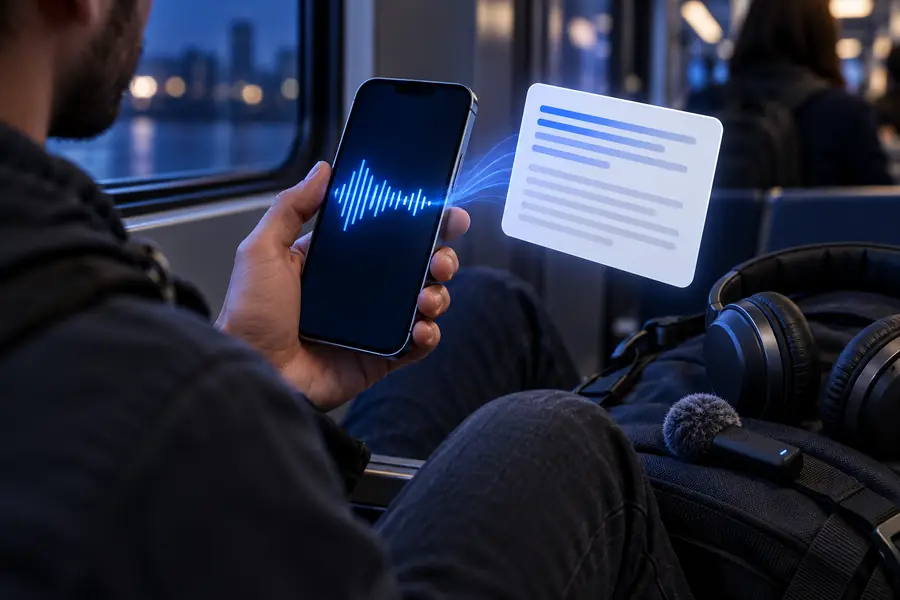 確認するテキスト
録音を共有する前に、処理がどこで行われるか、テキストを保存できるか、元の音声を誰が聞けるかを検討しましょう。
入力元
キーボードの音声入力
入力中のテキスト欄に向かって話します。
保存済み録音の文字起こし
既存の音声録音から始めます。
通常の結果
キーボード音声入力
音声入力したアプリに文字が表示されます。
保存済み録音の文字起こし
別の文字起こしの下書きが作成される場合があります。
聞き直すための音声
キーボード音声入力
テキストアプリに音声が保存されるとは限りません。
保存済み録音の文字起こし
確認用に元のファイルを保存できます。
最適な用途
キーボード音声入力
短いメモやメッセージの作成。
保存済み録音の文字起こし
メモ、インタビュー、長めの会話の確認。
修正
キーボード音声入力
話しながら、または後からテキストを編集できます。
保存済み録音の文字起こし
聞き取りにくい箇所を音声と照らし合わせられます。
プライバシーの確認
キーボード音声入力
キーボードとスマートフォンの設定を確認してください。
保存済み録音の文字起こし
共有権限とサービスのデータポリシーを確認してください。
ボイスメモの内容を説明するだけでは、サービスはその音声にアクセスできません。利用できる入力方法は、リンク先のサービスを開いて確認してください。
対処法
録音はスマートフォンに保存しておき、共有する前にサービスがそのファイル形式に対応しているか確認してください。
リアルタイム字幕では、音声が文字で表示されても、再利用できるテキストファイルが提供されない場合があります。
対処法
字幕をメモに使う前に、スマートフォンで表示されたテキストを保存できるか試してください。
名前、日付、アクセント、周囲の騒音、声の重なりによって、文字起こしの下書きの意味が変わることがあります。
対処法
元の音声を聞き直し、重要な箇所は自分で修正してください。
録音や音声の共有ができるとしても、他人の発言を文字起こしすることへの同意が得られているとは限りません。
対処法
録音や共有の前に、必要な許可を得て、適用される規則を確認してください。
リンク先のサービスを開き、現在対応している録音の入力方法を確認して、お使いのスマートフォンのファイルに合うか判断してください。変換後のテキストを確認できるよう、元の音声は保存しておきましょう。
文字起こしの方法を見る今話している内容を文字にするには、テキスト入力欄をタップし、スマートフォンのキーボードにあるマイクを探してください。録音済みの音声なら、録音アプリに文字起こし機能があるか、保存したファイルに対応する文字起こしサービスがあるかを確認してください。使用する前に、音声と照らし合わせてテキストを見直しましょう。
はい。スマートフォンの録音アプリに文字起こし機能がある場合や、録音ファイルの形式に対応したサービスを利用する場合は可能です。聞き取りにくい箇所を再生できるよう、元のメモは保存しておきましょう。利用できる機能はスマートフォン、アプリ、サービスによって異なります。
いいえ。キーボードの音声入力は、話している言葉をその場でテキスト入力欄に入力します。一方、録音の文字起こしは、すでに保存した音声を使います。後から発言を正確に確認する必要がある場合は、元の録音を残しておきましょう。
必ずしもできるとは限りません。ライブキャプションは発話をリアルタイムで表示するための機能で、表示されたテキストを保存または書き出せるかどうかは、使用する機能によって異なります。会議のメモ作成に使う前に試してみてください。